

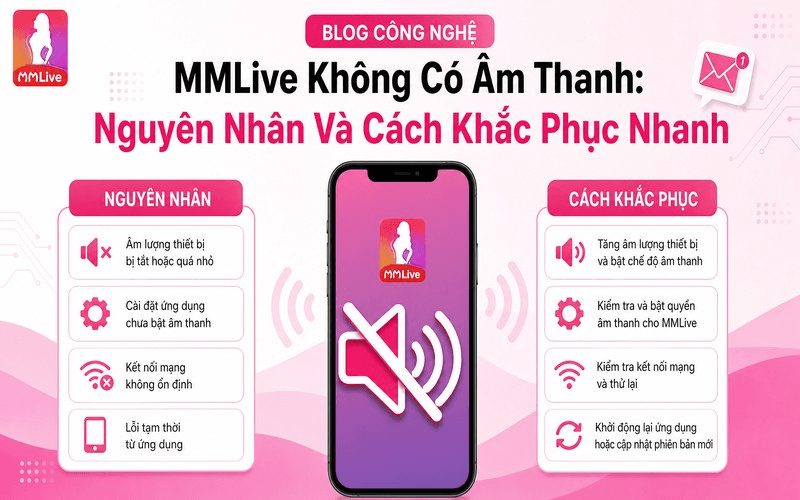
MMLive không có âm thanh là lỗi khá khó chịu khi hình ảnh livestream vẫn chạy bình thường nhưng người xem lại không nghe được tiếng. Có trường hợp chỉ một phòng bị mất âm thanh, có trường hợp toàn bộ ứng dụng đều im lặng dù video vẫn phát.
Lỗi này không nhất thiết đến từ MMLive. Âm lượng thiết bị, tai nghe Bluetooth, chế độ im lặng, quyền ứng dụng, lỗi kết nối hoặc chính nguồn phát của idol đều có thể khiến âm thanh không xuất hiện.
Thay vì vội gỡ ứng dụng, người xem nên xác định lỗi nằm ở điện thoại, ứng dụng hay phòng livestream cụ thể. Cách kiểm tra đúng thứ tự sẽ giúp xử lý nhanh hơn và tránh thay đổi những cài đặt không cần thiết.
Dấu hiệu MMLive đang gặp lỗi âm thanh

MMLive mất tiếng có thể biểu hiện theo nhiều cách khác nhau:
- Video vẫn chạy nhưng hoàn toàn không có âm thanh.
- Chỉ nghe tiếng nhỏ dù âm lượng đã tăng.
- Âm thanh lúc có lúc mất.
- Tiếng bị trễ hơn hình ảnh.
- Chuyển phòng mới thì có tiếng, phòng cũ thì không.
- Dùng loa ngoài không nghe nhưng tai nghe lại có.
- Tai nghe Bluetooth kết nối nhưng không phát tiếng.
- Sau khi nhận cuộc gọi, MMLive bị mất âm thanh.
- Đóng mở lại phòng thì tiếng mới xuất hiện.
- Âm thanh biến mất sau khi cập nhật ứng dụng.
Việc xác định biểu hiện cụ thể giúp người xem biết nên kiểm tra loa, kết nối hay dữ liệu ứng dụng trước.
Kiểm tra xem chỉ một phòng hay tất cả phòng đều mất tiếng
Đây là bước đầu tiên nên thực hiện.
Hãy rời phòng đang xem và mở thêm hai hoặc ba phòng khác.
Nếu các phòng khác có âm thanh bình thường, lỗi nhiều khả năng nằm ở chính buổi phát đó. Idol có thể đang tắt micro, micro gặp lỗi hoặc nguồn phát không truyền được tiếng.
Nếu mọi phòng đều không nghe thấy gì, hãy kiểm tra điện thoại và ứng dụng.
Cách phân biệt này giúp tránh mất thời gian chỉnh cài đặt máy trong khi nguyên nhân thực tế lại nằm ở phía người phát.
Tăng âm lượng media trên điện thoại
Nhiều người tăng âm lượng chuông nhưng MMLive vẫn im lặng vì âm lượng media đang ở mức thấp.
Khi đang mở một phòng live, hãy nhấn nút tăng âm lượng và quan sát thanh âm lượng hiển thị.
Cần đảm bảo đang điều chỉnh:
- Media.
- Âm thanh đa phương tiện.
- Video.
- Nội dung phát.
Không chỉ điều chỉnh âm lượng chuông hoặc cuộc gọi.
Trên một số điện thoại Android, người dùng có thể mở bảng âm lượng mở rộng để kiểm tra từng loại âm thanh riêng.
Kiểm tra chế độ im lặng và Không làm phiền
Một số thiết bị có thể hạn chế âm thanh khi chế độ im lặng, tập trung hoặc Không làm phiền đang hoạt động.
Trên iPhone, kiểm tra công tắc im lặng ở cạnh máy hoặc Trung tâm điều khiển.
Trên Android, kiểm tra:
- Chế độ im lặng.
- Rung.
- Không làm phiền.
- Chế độ ngủ.
- Chế độ tập trung.
Thông thường video vẫn có thể phát tiếng trong một số chế độ, nhưng cấu hình từng thiết bị khác nhau nên vẫn nên kiểm tra.
Nếu đang bật Không làm phiền, hãy tắt tạm thời rồi mở lại MMLive.
Kiểm tra tai nghe Bluetooth
Bluetooth là nguyên nhân rất hay bị bỏ qua.
Điện thoại có thể đang kết nối với:
- Tai nghe.
- Loa Bluetooth.
- Ô tô.
- Đồng hồ.
- Thiết bị âm thanh gần đó.
Khi đó, âm thanh MMLive được phát sang thiết bị khác thay vì loa điện thoại.
Hãy mở phần Bluetooth và kiểm tra thiết bị đang kết nối.
Nếu không sử dụng, ngắt kết nối rồi phát lại livestream.
Một cách nhanh là tắt Bluetooth hoàn toàn trong vài giây. Nếu âm thanh lập tức quay lại loa điện thoại, nguyên nhân đã được xác định.
Tai nghe có dây cũng có thể gây mất tiếng
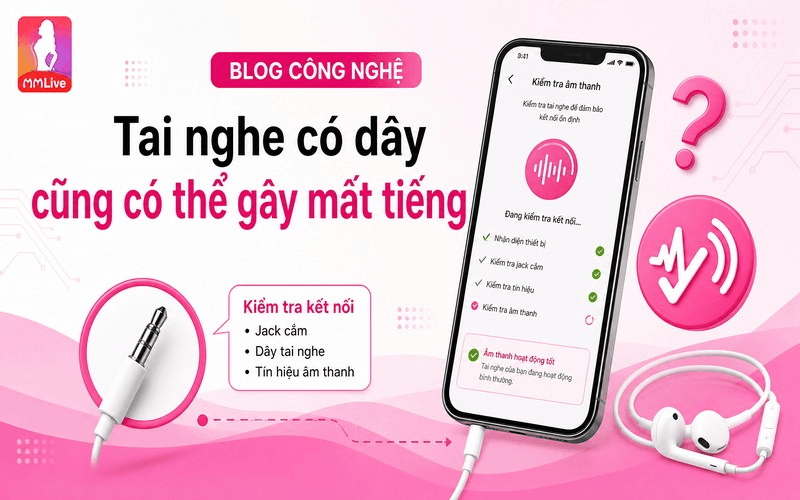
Nếu điện thoại từng cắm tai nghe có dây, hệ thống có thể nhận sai trạng thái và tiếp tục coi tai nghe đang kết nối.
Hãy thử:
- Cắm tai nghe lại.
- Rút ra một lần nữa.
- Khởi động lại điện thoại.
- Kiểm tra cổng tai nghe hoặc cổng sạc.
Bụi hoặc độ ẩm trong cổng kết nối đôi khi cũng làm thiết bị nhận sai phụ kiện.
Không nên tự dùng vật kim loại để vệ sinh cổng vì có thể làm hỏng chân tiếp xúc.
Kiểm tra nút tắt tiếng ngay trong phòng livestream
Một số giao diện video có biểu tượng loa hoặc nút mute ngay trên màn hình.
Người dùng có thể vô tình chạm vào biểu tượng này khi xem.
Hãy kiểm tra:
- Biểu tượng loa có dấu gạch chéo không.
- Thanh âm lượng trong trình phát có ở mức 0 không.
- Video có đang ở chế độ tắt tiếng tự động không.
Nếu có biểu tượng loa, chạm một lần để bật lại.
Một số phòng có thể tự mở ở trạng thái mute để giảm âm thanh đột ngột, nên người xem cần bật tiếng thủ công.
Thoát phòng rồi vào lại
Nếu âm thanh biến mất đột ngột trong khi đang xem, có thể luồng âm thanh bị lỗi tạm thời.
Hãy thoát hoàn toàn khỏi phòng, chờ vài giây rồi truy cập lại.
Nếu tiếng quay trở lại, lỗi có thể do kết nối tạm thời giữa điện thoại và luồng phát.
Không cần xóa cache hay cài lại ứng dụng ngay khi chỉ gặp một lần.
Xem thêm: MMLive Không Hiển Thị Phòng Live: Cách Kiểm Tra Và Khắc Phục
Đóng hoàn toàn MMLive rồi mở lại

Khi nhiều phòng đều không có tiếng, hãy đóng ứng dụng khỏi danh sách đang chạy.
Sau đó mở lại MMLive và thử một phòng khác.
Việc này có thể xử lý:
- Tiến trình âm thanh bị treo.
- Lỗi chuyển loa.
- Xung đột sau cuộc gọi.
- Lỗi sau khi kết nối Bluetooth.
- Luồng media chưa được giải phóng.
Nếu vẫn không có tiếng, khởi động lại điện thoại.
MMLive mất âm thanh sau khi nghe điện thoại
Một tình huống khá phổ biến là người dùng đang xem live thì có cuộc gọi đến. Sau khi kết thúc cuộc gọi, MMLive tiếp tục phát hình nhưng âm thanh không quay lại.
Nguyên nhân là hệ thống chưa chuyển quyền âm thanh từ chế độ cuộc gọi về media.
Cách xử lý:
- Thoát phòng live.
- Đóng MMLive.
- Tắt Bluetooth nếu đang bật.
- Mở lại ứng dụng.
- Vào phòng khác để kiểm tra.
Nếu vẫn lỗi, khởi động lại điện thoại.
Kiểm tra loa bằng ứng dụng khác
Để biết loa điện thoại có vấn đề hay không, hãy mở YouTube, nhạc hoặc một video lưu trong máy.
Nếu các ứng dụng khác cũng không có tiếng, lỗi không nằm riêng ở MMLive.
Có thể điện thoại đang gặp:
- Loa bị lỗi.
- Cổng tai nghe nhận sai.
- Bluetooth đang chuyển âm thanh.
- Hệ thống âm thanh bị treo.
- Âm lượng media ở mức 0.
Nếu các ứng dụng khác phát tiếng bình thường nhưng MMLive không có âm thanh, hãy tiếp tục kiểm tra ứng dụng.
Kiểm tra kết nối mạng khi âm thanh chập chờn
Livestream truyền hình ảnh và âm thanh theo thời gian thực. Mạng không ổn định có thể khiến tiếng bị ngắt, trễ hoặc mất tạm thời.
Hãy thử đổi:
- Wi-Fi sang 4G hoặc 5G.
- Dữ liệu di động sang Wi-Fi.
- Sang một mạng Wi-Fi khác.
Nếu chỉ âm thanh bị trễ trong khi hình vẫn chạy, mạng vẫn có thể là nguyên nhân.
Người dùng cũng nên tắt VPN để giảm độ trễ.
Giảm chất lượng livestream
Khi mạng yếu, chất lượng video quá cao có thể khiến dữ liệu không được truyền ổn định.
Nếu MMLive có tùy chọn chất lượng, hãy giảm xuống mức thấp hơn.
Sau khi thay đổi, chờ vài giây để luồng được tải lại.
Nếu âm thanh trở nên ổn định hơn, đường truyền hiện tại có thể không đủ tốt cho chất lượng video trước đó.
Xóa cache MMLive trên Android
Dữ liệu tạm bị lỗi có thể làm trình phát âm thanh hoạt động bất thường.
Trên Android, người dùng có thể:
- Mở Cài đặt.
- Chọn Ứng dụng.
- Tìm MMLive.
- Chọn Lưu trữ.
- Nhấn Xóa bộ nhớ đệm.
- Mở lại ứng dụng.
Không nên chọn Xóa dữ liệu nếu chưa nhớ tài khoản và mật khẩu.
Xóa cache thường không làm mất tài khoản nhưng có thể khiến ứng dụng tải lại dữ liệu trong lần mở tiếp theo.
Kiểm tra quyền micro có liên quan không?
Nếu người dùng chỉ xem livestream, quyền micro thường không quyết định việc có nghe được tiếng hay không.
Micro chủ yếu cần khi:
- Phát livestream.
- Gọi thoại.
- Gửi nội dung âm thanh.
- Tương tác bằng giọng nói.
Vì vậy, MMLive không có âm thanh khi xem không nên được xử lý bằng cách cấp toàn bộ quyền micro một cách ngẫu nhiên.
Người dùng chỉ nên bật quyền micro nếu tính năng đang dùng thực sự cần đến.
MMLive không có tiếng sau khi cập nhật
Nếu lỗi bắt đầu ngay sau khi cập nhật ứng dụng, có thể phiên bản mới đang gặp xung đột với dữ liệu cũ.
Hãy thử:
- Đóng ứng dụng.
- Khởi động lại điện thoại.
- Xóa cache.
- Kiểm tra mạng.
- Tắt Bluetooth.
- Mở lại phòng livestream.
Không nên vội tải một bản MMLive cũ từ nguồn không rõ ràng. Phiên bản cũ có thể không còn tương thích hoặc thiếu bản sửa lỗi.
Kiểm tra cập nhật hệ điều hành
Lỗi âm thanh đôi khi liên quan đến hệ thống điện thoại chứ không phải ứng dụng.
Nếu Android hoặc iOS đang có bản cập nhật ổn định, người dùng có thể kiểm tra ghi chú và cập nhật khi phù hợp.
Trước khi cập nhật:
- Sao lưu dữ liệu quan trọng.
- Đảm bảo pin đủ.
- Kết nối Wi-Fi ổn định.
- Kiểm tra dung lượng trống.
Không nên cập nhật giữa lúc cần sử dụng MMLive ngay vì thiết bị có thể cần thời gian hoàn tất tối ưu hệ thống.
Điện thoại quá nóng có làm mất tiếng không?
Nhiệt độ cao có thể khiến thiết bị giảm hiệu năng. Khi đó, livestream có thể bị lag, chậm tiếng hoặc âm thanh ngắt quãng.
Nếu điện thoại nóng bất thường:
- Thoát MMLive.
- Ngừng sạc.
- Tháo ốp nếu quá dày.
- Đặt máy ở nơi thoáng.
- Chờ thiết bị nguội tự nhiên.
Không làm lạnh đột ngột bằng đá hoặc tủ lạnh.
Sau khi máy nguội, mở lại ứng dụng và kiểm tra.
MMLive có hình nhưng tiếng bị trễ
Nếu vẫn nghe được nhưng âm thanh chậm hơn hình, nguyên nhân có thể là:
- Mạng có độ trễ cao.
- Tai nghe Bluetooth.
- Thiết bị xử lý chậm.
- Phòng phát gặp lỗi đồng bộ.
- Ứng dụng chạy nền quá nhiều.
Người dùng có thể thử:
- Thoát rồi vào lại phòng.
- Tắt tai nghe Bluetooth.
- Dùng loa ngoài.
- Đổi mạng.
- Đóng ứng dụng nền.
- Giảm chất lượng video.
Nếu chỉ một phòng bị lệch tiếng, lỗi có khả năng nằm ở nguồn phát.
Xem thêm: MMLive Bị Lag Khi Xem Livestream: Cách Khắc Phục Hiệu Quả
Chỉ một idol bị mất tiếng phải làm sao?
Nếu phòng khác vẫn nghe bình thường, người xem gần như không cần chỉnh thiết bị.
Có thể idol đang:
- Tắt micro.
- Micro bị lỗi.
- Phát nội dung không có âm thanh.
- Mạng phía người phát không ổn định.
- Chuyển thiết bị âm thanh.
- Gặp lỗi phần mềm livestream.
Hãy chờ một lúc hoặc quay lại sau.
Nếu idol đang trò chuyện nhưng không ai trong phòng nghe thấy, lỗi nhiều khả năng nằm ở phía người phát.
Khi nào nên gỡ và cài lại MMLive?
Gỡ ứng dụng chỉ nên thực hiện khi:
- Mọi phòng đều mất tiếng kéo dài.
- Các ứng dụng khác vẫn có âm thanh.
- Khởi động lại không hiệu quả.
- Xóa cache không giải quyết được.
- MMLive có nhiều lỗi khác cùng lúc.
- File cập nhật trước đó có dấu hiệu không hoàn chỉnh.
Trước khi gỡ, hãy ghi nhớ thông tin đăng nhập.
Sau khi cài lại, kiểm tra âm thanh trước khi thay đổi thêm nhiều cài đặt.
Những việc không nên làm khi MMLive mất tiếng
Người dùng nên tránh:
- Tải “bản sửa lỗi âm thanh” từ nguồn lạ.
- Cài file mod.
- Root hoặc jailbreak thiết bị.
- Tắt toàn bộ bảo mật.
- Cho người lạ điều khiển điện thoại.
- Cung cấp mật khẩu để nhờ kiểm tra.
- Xóa toàn bộ dữ liệu ngay lập tức.
- Cài nhiều bản MMLive cùng lúc.
Lỗi âm thanh không yêu cầu người dùng chuyển tiền hay cung cấp mã OTP.
Thứ tự xử lý MMLive không có âm thanh
Có thể kiểm tra theo thứ tự sau:
- Mở phòng livestream khác.
- Tăng âm lượng media.
- Kiểm tra biểu tượng mute.
- Tắt chế độ im lặng.
- Ngắt Bluetooth.
- Thử loa bằng ứng dụng khác.
- Thoát và vào lại phòng.
- Đóng MMLive hoàn toàn.
- Đổi mạng.
- Tắt VPN.
- Giảm chất lượng video.
- Xóa cache.
- Khởi động lại điện thoại.
- Kiểm tra phiên bản ứng dụng.
- Cài lại nếu lỗi vẫn kéo dài.
Sau mỗi bước nên thử lại để biết chính xác nguyên nhân nằm ở đâu.
Xác định đúng nguyên nhân để khôi phục âm thanh MMLive
MMLive không có âm thanh thường liên quan đến âm lượng media, Bluetooth, kết nối mạng, luồng phát hoặc lỗi tạm thời của ứng dụng. Vì vậy, người xem nên bắt đầu từ những bước đơn giản nhất.
Nếu chỉ một phòng mất tiếng, hãy thử phòng khác trước. Nếu toàn bộ MMLive không phát âm thanh nhưng YouTube hoặc nhạc vẫn hoạt động bình thường, lúc đó mới cần kiểm tra cache, phiên bản ứng dụng hoặc cài đặt lại.
Việc xử lý theo từng bước sẽ giúp tìm ra nguyên nhân nhanh hơn, tránh phải xóa dữ liệu hoặc cài lại ứng dụng không cần thiết. Quan trọng nhất là không cài file sửa lỗi không rõ nguồn gốc và không cung cấp thông tin tài khoản cho người khác chỉ để khắc phục lỗi âm thanh.